아직도 호그스미드에서 끊기시나요? 최적화의 필요성
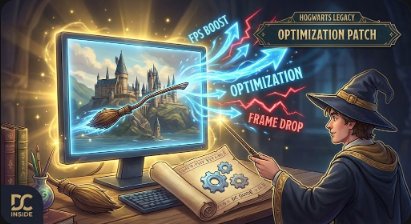
출시 이후 여러 차례의 공식 호그와트 레거시 최적화 패치가 진행되었음에도 불구하고, 여전히 많은 유저들이 ‘호그스미드’와 같은 오브젝트 밀집 구역에서 급격한 프레임 저하(Stuttering)를 겪고 있습니다. 특히 고사양 PC를 보유하고 있음에도 간헐적인 끊김 현상이 발생하는 것은 이 게임의 고질적인 엔진 최적화 문제로 꼽힙니다.
디시인사이드(DC Inside)를 비롯한 국내외 게이머 커뮤니티에서는 공식 패치만을 기다리지 않고, 유저들이 직접 엔진 파일을 뜯어 고치거나 최적화 모드를 제작하여 공유하는 문화가 활발합니다. 오늘은 그중에서도 가장 효과가 좋다고 검증된 실전 최적화 팁들을 모아 정리했습니다. 단순히 옵션을 낮추는 것이 아니라, 시스템 자원을 효율적으로 사용하여 쾌적한 마법 세계를 탐험하는 방법을 알아보겠습니다.
1. 필수 최적화 모드: Ascendio (아센디오)
가장 먼저 시도해야 할 것은 유저 제작 핫픽스인 ‘Ascendio’ 모드를 설치하는 것입니다. 넥서스 모드(Nexus Mods)에서 가장 많은 다운로드 수를 기록한 이 모드는 언리얼 엔진의 비효율적인 파라미터를 수정하여 전반적인 퍼포먼스를 향상시킵니다.
Ascendio 모드의 주요 기능
- 스터터링(끊김) 완화: 텍스처 스트리밍 방식을 개선하여 급격한 프레임 드랍을 막습니다.
- 엔진 파라미터 트윅: 일반 유저가 접근하기 힘든 내부 설정을 자동으로 최적화해줍니다.
- 설치 방법: 넥서스 모드 회원가입 후 ‘Ascendio’를 검색하여 다운로드하고, 인스톨러의 지시에 따라 자신의 PC 사양에 맞는 옵션(Recommended 등)을 선택하면 됩니다.
주의: 게임의 공식 업데이트가 있을 때마다 모드 호환성을 확인하고 업데이트해 주는 것이 좋습니다.
2. 디시 유저들의 비기: Engine.ini 파일 수정법
모드 설치가 번거롭거나 더 세밀한 설정을 원한다면, 직접 설정 파일인 Engine.ini를 수정하는 방법이 있습니다. 이는 디시인사이드 호그와트 레거시 갤러리 등에서 ‘효과 직빵’이라며 입소문을 탄 방법입니다.
파일 위치 및 수정 방법
탐색기를 열고 주소창에 %localappdata%\\Hogwarts Legacy\\Saved\\Config\\WindowsNoEditor를 입력하여 이동합니다. 그곳에 있는 Engine.ini 파일을 메모장으로 열고, 맨 아래에 다음 코드들을 추가합니다.
[SystemSettings]\\nr.TextureStreaming=1\\nr.Streaming.PoolSize=3072\\nr.Streaming.LimitPoolSizeToVRAM=1\\n위 설정은 텍스처 스트리밍 풀 사이즈를 강제로 할당하여 VRAM 누수를 막고 로딩 속도를 개선하는 역할을 합니다. PoolSize 값은 자신의 그래픽카드 VRAM 용량에 따라 조절해야 합니다 (예: 8GB라면 3072~4096 정도 추천).
3. DLSS 및 업스케일링 파일 수동 업데이트

호그와트 레거시에 기본 내장된 DLSS(Deep Learning Super Sampling) 파일 버전이 구버전일 경우, 최신 그래픽 카드의 성능을 제대로 끌어내지 못할 수 있습니다. 특히 화면에 잔상이 남거나(고스팅 현상) 선명도가 떨어지는 경우 DLSS 파일 교체를 강력 추천합니다.
DLSS Swapper 활용하기
가장 쉬운 방법은 ‘DLSS Swapper’라는 프로그램을 사용하는 것입니다. 이 툴을 사용하면 게임 내 nvngx_dlss.dll 파일을 최신 버전(예: 3.1.x 이상)으로 손쉽게 교체할 수 있습니다. 최신 버전의 DLSS는 이미지 품질과 프레임 확보 두 마리 토끼를 잡는 데 큰 도움을 줍니다. 라데온 사용자의 경우 FSR 2.0 이상을 활성화하여 품질보다는 성능 위주의 세팅을 맞추는 것이 호그스미드에서의 생존 전략입니다.
4. 윈도우 및 시스템 설정: CFG 흐름 제어 해제
게임 외적인 윈도우 설정 하나만으로도 미세한 끊김을 잡을 수 있습니다. 바로 ‘제어 흐름 보호(CFG)’ 예외 설정입니다. 이 보안 기능이 일부 게임, 특히 호그와트 레거시와 충돌하여 렉을 유발한다는 보고가 많습니다.
설정 순서
- 윈도우 검색창에 ‘Exploit Protection’(또는 ‘악용 방지’) 검색 및 실행
- ‘프로그램 설정’ 탭으로 이동 후 ‘프로그램을 추가해 사용자 지정’ 클릭
- 호그와트 레거시 실행 파일(
HogwartsLegacy.exe) 경로 지정 - 설정 목록 중 ‘제어 흐름 보호(CFG)’ 항목을 찾아서 ‘시스템 설정 재정의’ 체크 후 ‘끔’으로 변경
- 재부팅 후 게임 실행
이 설정은 시스템 전체 보안에는 큰 영향을 주지 않으면서 게임 프로세스의 병목을 줄여주는 꿀팁으로 통합니다.
5. 비교 및 주의사항: 무조건 옵션 타협이 답일까?
최적화를 위해 무조건 모든 옵션을 ‘낮음’으로 설정하는 것은 정답이 아닙니다. 오히려 CPU와 GPU의 병목 현상(Bottleneck)을 유발할 수 있기 때문입니다.
| 옵션 항목 | 추천 설정 (중사양 기준) | 비고 |
|---|---|---|
| 텍스처 품질 | 높음 (High) | VRAM 8GB 이상이라면 높음 추천 |
| 그림자/안개 | 중간 (Medium) | 프레임에 가장 큰 영향을 줌 |
| 레이 트레이싱 | 끄기 (OFF) | 최적화의 주범, 40시리즈 이상 아니면 비추천 |
| 군중 밀도 | 낮음 (Low) | CPU 부하를 줄이는 핵심 |
특히 레이 트레이싱은 호그와트 레거시에서 최적화가 덜 된 대표적인 옵션이므로, 4K 해상도의 하이엔드 유저가 아니라면 끄는 것이 정신 건강에 이롭습니다. 텍스처는 VRAM이 허용하는 한 높게 유지해야 시각적 만족도가 급격히 떨어지는 것을 막을 수 있습니다.
자주 묻는 질문 (FAQ)
Q. 램(RAM) 16GB로는 부족한가요?
호그와트 레거시는 메모리 누수 이슈가 있어 16GB 환경에서는 오래 플레이하면 렉이 심해질 수 있습니다. 가상 메모리를 넉넉히 설정하거나, 가능하면 32GB로 업그레이드하는 것이 쾌적합니다.
Q. 공식 패치만으로는 해결이 안 되나요?
출시 초기에 비해 많이 개선되었지만, PC 환경은 워낙 다양하기 때문에 공식 패치가 모든 유저의 스터터링을 잡아주지는 못합니다. 위에서 언급한 엔진 설정이나 모드 사용이 여전히 유효한 이유입니다.
Q. 모드 적용 후 게임이 실행되지 않습니다.
게임이 업데이트되면 기존 모드 파일과 충돌이 날 수 있습니다. 모드를 삭제하거나 최신 버전으로 업데이트한 뒤 무결성 검사를 진행해 보세요.
결론: 마법 같은 최적화로 모험을 떠나자
호그와트 레거시는 분명 매력적인 게임이지만, 최적화 문제로 인해 몰입이 깨지는 것은 안타까운 일입니다. 오늘 소개한 Ascendio 모드, Engine.ini 수정, 그리고 윈도우 설정 팁들을 하나씩 적용해 보시기 바랍니다.
특히 디시인사이드 등 커뮤니티에서 공유되는 정보들은 실시간으로 검증된 ‘실전 데이터’에 가깝습니다. 자신의 PC 사양에 맞는 최적의 값을 찾아, 끊김 없는 부드러운 화면 속에서 진정한 마법사가 되어보세요. 지금 바로 설정을 변경하고 호그와트로 떠날 준비가 되셨나요?